informatika komputer | Informatika komputer

Sabtu, 14 Desember 2013

Mengenal Fungsi Processor Komputer


Fungsi Processor - Dalam tulisan Saya yang pertama ini, Saya akan menjelaskan fungsi processor komputer. Umumnya orang tahu bahwa Processor adalah inti dari sebuah komputer atau biasanya orang sebut CPU (Central Processing Unit). Ada juga sebagian orang menyebutnya Micro Processor dikarenakan bentuknya yang kecil.
Pada saat ini telah tersedia banyak macam CPU / Processor dipasaran. Kita mengenal Processor Intel Core 2Duo, Intel Core i3, Intel Core i5, dan yang terbaru dari keluarga Intel yaitu Intel Core i7. Untuk processor merk AMD juga tersedia banyak dipasaran. Harganya pun berbeda-beda tergantung kualitas, spesifikasi dan kecepatan processor itu sendiri. Namun, fungsi dan tugasnya tetap sama. Diibarat sebagai masinis kereta api atau sebagai otak / brain dalam sebuah PC.

Fungsi Processor dan Bagiannya terdiri dari tiga bagian utama yaitu :


1. Control Unit (CU)
Semua peralatan pada sistem komputer dikendalikan dan diatur oleh bagian ini. Perpindahan data dari memori utama dieksekusi di bagian CU ini. Untuk kemudian dikirim kembali hasilnya ke memori utama. Setelah itu layar monitor akan menampilkan hasil outputnya atau harddisk akan menyimpan data hasil olahan tersebut.

2. Arithmatic and Logical Unit (ALU)
Perhitungan matematika / aritmatika  semuanya dilakukan pada Bagian ALU ini, tanpa terkecuali. Selain itu, apabila program / software yang sedang kita gunakan mengalami masalah maka akan ada Informasi Peringatan Kesalahan (Error Warning) yang tampil di monitor, yang kesemuanya itu dilakukan di bagian ALU ini. Intinya, bagian ALU ini merupakan bagian LOGIKA (pengambil keputusan).

3. Registry (Register)
Register merupakan tempat ngantri data-data yang akan diproses, sebelum data tersebut masuk ke memori utama. Walaupun bagian ini merupakan media penyimpanan kecil namun memiliki kecepatan akses tinggi.
Tambahan : ada perbedaan letak kaki socket prosessor pada seri prosessor soket 478 (pentium 4) dan pada prosessor soket LGA 775. Prosessor soket LGA 775 terdapat pada dudukan di mainboardnya.


Fungsi Processor sangat dominan dan utama, sebab tanpa Processor maka komputer sama saja seperti manusia yang kehilangan otaknya. Sebab pada processor itulah semua pengendalian dan pemrosesan terjadi. Bedanya processor dengan otak yaitu processor hanya berfungsi sebagai pemroses data saja, kemudian data tersebut dikirimkan ke memori utama kembali. Processor tidak bisa menyimpan data seperti halnya otak manusia.

Cara Kerja Fungsi Processor dalam Komputer


Ketika processor bekerja maka tidak bisa terlepas dari komponen/peralatan pendukung lainnya seperti Harddisk dan Memory (RAM). Ketiga bagian tersebut akan terus saling terhubung satu sama lain dalam memproses suatu data. Fungsi Processor diibaratkan seperti otaknya komputer, yang akan memerima data kemudian memprosesnya lalu outputnya dikirim kembali ke memory atau pun harddisk.

Sebenarnya bahasa / kalimat yang dikenali oleh processor hanya angka 0 dan 1. Dua angka itu saja. Disebut juga bahasa mesin / bilangan biner (01011001). Angka 0 diartikan dengan tidak adanya sinyal listrik, dan angka 1 diartikan dengan adanya sinyal listrik.

Pada tahun awal fungsi processor hanya untuk mengolah aritmatika saja, persis sama seperti kalkulator zaman sekarang. Namun di era modern sekarang ini fungsi processor sudah sangat maju. Seperti untuk mengolah data multimedia (audio, video, gambar) dan

Panduan Merakit Komputer


Panduan Merakit Komputer Lengkap – Pada postingan ini Saya akan menjelaskan mengenai cara Merakit Komputer Lengkap. Sebelum memulai perakitan, lebih baiknya kita menyediakan peralatan-peralatan yang dibutuhkan. Khan gak lucu kalo merakit komputer tapi gak ada motherboard-nya. :D


Peralatan dan Perlengkapan dalam Merakit Komputer


Peralatan yang diperlukan diantaranya Obeng Plus (+), Obeng Minus (-), Tang, Multitester dan Pinset.
Perlengkapan dan Cara Merakit Komputer yaitu :
1. Motherboard
    Perlengkapan pertama yang harus disediakan adalah Motherboard (papan induk komputer). Nantinya
    komponen komputer lainnya akan ditempatkan pada motherboard. Misalnya seperti RAM / memori
    utama, VGA card, Processor, dan lain-lain. Motherboard juga bertugas untuk pusat pengelolaan.
2. Central Processing Unit / CPU (Processor)
    CPU merupakan komponen terpenting dalam sistem komputer yang bertugas sebagai otak dalam
    sistem komputer. Penjelasan tentang processor sudah pernah Saya bahas pada
    artikel Mengenal Processor
3. Fan (Kipas) dan Heatsink
    Ketika processor bekerja (komputer hidup) maka suhunya akan panas sekali, bisa mencapai lebih dari
    75 derajat Celcius. Maka diperlukan alat untuk menetralkan suhunya yaitu kipas dan heatsink.
4. Harddisk (HDD)
    HDD berbentuk persegi dan didalamnya terdapat piringan magnetis yang befungsi menyimpan data
    sekunder.
5. Memori Utama (RAM)
    Memori merupakan komponen yang berfungsi untuk menyimpan data sementara waktu sebelum
   disuplai ke processor untuk diolah. Lebih lengkap tentang memori telah Saya bahas pada
    artikel Fungsi Memori
7. CD/DVD Drive
    Untuk membaca dari kaset CD / DVD atau menuliskan data kedalamnya diperlukan CD / DVD Drive,
    atau biasanya orang menyebutnya CD / DVD RW.
8. VGA Card (Kartu Grafis)
    Setelah data selesai diproses, maka untuk menampilkan outputnya ke layar monitor diperlukan
    penerjemah yaitu VGA card. VGA merupakan singkatan dari Video Graphics Adapter. Kebutuhan
    terhadap VGA card berbeda-beda tergantung keinginan pengguna. Jika untuk design / game diperlukan
    spek VGA yang lumayan baik.
9. Kartu Suara (Sound Card)
    Komputer dalam mengolah suara memerlukan sebuah perangkat keras yaitu Sound card. Bentuk nya
    mirip dengan lempengan PCB.
10. Penyuplai Daya (Power Supply)
      Perangkat ini berfungsi untuk menyuplai tenaga listrik kedalam semua komponen komputer agar
     dapat bekerja.
11. Cassing
12. Mouse dan keyboard.
13. Monitor


Langkah-Langkah Merakit Komputer Lengkap dengan Video Tutorial


1. Langkah pertama yaitu berilah alas pada permukaan yang datar untuk meletakkan motherboard. Agar motherboard tidak tergores ataupu terputus jalur komponen-nya.


2. Kemudian pasanglah processor ke motherboard dan lakukanlah sebelum motherboard dipasangkan ke cassing. Agar lebih mudah memasang processornya (karena apabila kaki – kaki pada processor sampai bengkok maka tidak bisa digunakan lagi ). Dan perhatikanlah kesesuaian antara jenis dudukan processor di motherboard dengan processornya.


3. Selanjutnya pasanglah heatsink dan kipas processor. Seperti gambar dibawah ini.


4. Kemudian lakukan pemasangan Memory / RAM di slot memori pada motherboard. Tekan sampai kedua penjepit dikanan dan kiri memory terkunci denagn sendirinya. Perhatikan letak kaki/parit Memory ketika memasang, jangan sampai salah tempat. Karena dapat menyebabkan kerusakan pada Memory itu sendiri dan motherboard.


5. Lalu  siapkanlah cassing untuk memasang komponen yang lainnya.
6. Setelah Cassing siap, maka dilanjutkan dengan memasang power supply. Lihat pada gambar berikut.


7. Selanjutnya pasangkan moteherboard secara perlahan ke cassing, untuk menghindari kerusakan motherboard. Yang harus diperhatikan ketika pemasangan yaitu konektor – konektor yang ada seperti konektor untuk keyboard, vga, sound dan mouse agar tidak salah dalam memasangnya.


8. Lalu baut-lah motherboard dengan dudukan-nya supaya kuat dan tidak mudah goyang.
9. Dalam penjelasan ini kita memakai Motherboard On Board. Yaitu motherboard yang sudah terdapat
    Sound Card, LAN Card dan VGA Card jadi satu di motherboard. Jadi tidak perlu repot-repot
    memasangnya lagi.
10. Lalu pasangkan CD / DVD ROM dari depan pada tempat / rak yang telah tersedia di cassing.
11. Lalu kencangkan baut CD / DVD ROM agar tidak goyang. Lalu sambungkan kabel power dan kabel
     data ke CD / DVD ROM dari moteherboard.
12. Kemudian pasang HDD (harddisk) ke cassing. Letakkanlah pada rak yang tersedia di cassing.
      Hati-hati dalam memasangnya karena harddisk sangat rentan dangan guncangan.
      Kencangkanlah bautnya.
13. Ketika HDD telah dipasang lalu pasangkan kabel data HDD ke motherboard dan HDD itu sendiri.


14. Kemudian pasanglah konektor power supply ke tempat konektor pada motherboard. Pemasangannya
      harus benar, sebab jika salah pasang dapat menyebabkan motherboard rusak / terbakar.


15. Lalu pasanglah konektor hdd lad / konektor power / konektor restart dll pada konektor di motherboard. perhatikan gambar dibawah ini.


16. Setelah itu kita harus mengetes apakah semua komponen terpasang dengan benar atau tidak. Hidupkanlah komputer, apabila komputer bisa Booting berarti perakitannya berjalan dengan benar. Jika tidak, maka harus diperiksa lagi apa yang salah. Setelah perakitannya berhasil, barulah kemudian install Sistem Operasi (Windows atau Linux) agar komputer dapat digunakan.

Kelebihan Windows 8 dan Kekurangannya


Kelebihan Windows 8 dan Kekurangannya – Windows 8 merupakan OS (Operating System) terbaru keluaran Microsoft. Sebagian dari Anda mungkin sudah mencobanya. Ada baiknya Anda mengetahui Kelebihan Windows 8 dan Kekurangannya sebelum Anda menginstall-nya langsung pada laptop /  komputer.

Disini kita sama-sama belajar dan berbagi informasi seputar Kelebihan Windows 8 dan Kekurangannya. Jika dalam pembahasan dibawah ini ada yang kurang tepat, silahkan disampaikan di kolom komentar.


6 Kelebihan Windows 8

1. Dioptimalisasi Untuk Touch Screen
Interface Windows 8 benar – benar dioptimalisasi untuk touch screen (layar sentuh) sebagaimana Windows Phone. Awalnya interface Windows 8 disebut dengan Metro Style, namun kemudian diubah Microsoft menjadi Windows 8-style UI . Dan juga tampilan Windows 8 kini lebih dinamis.

2. Support untuk Processor x86 atau ARM
Windows 8 tidak hanya bisa berjalan di PC / Laptop, namun juga Tablet dengan Processor dengan arsitektur x86 atau ARM. Dengan tujuan memperluas pemasaran Windows 8 pada jajaran Tablet.

3. Booting Lebih Singkat
Windows 7 sudah dianggap oleh sebagian user memiliki waktu booting yang singkat. Namun Windows 8 bisa lebih singkat lagi, hanya sekitar 8 detik.

4. Tidak Perlu Upgrade Komputer
Berdasarkan keterangan dari Microsoft, untuk menginstall / menggunakan Windows 8 ini pada komputer / Laptop Anda hanya perlu spesifikasi minimal processor Intel Atom dan Memori ( RAM ) 1 GB. Itu berarti komputer yang dapat menjalankan Windows 7 juga bisa untuk Windows 8.

6. Dilengkapi Near Field Communications (NFC)
Kedepannya Windows 8 akan dilengkapi dengan fitur NFC, yaitu sebuah aplikasi yang digunakan untuk  mengelola transaksi keuangan digital. Tablet dengan Windows 8 juga dapat menggunakan aplikasi ini.


6 Kekurangan Windows 8 ( Bukan Kelebihan Windows 8 )

1. Serba Kotak - Kotak
Sebelum sebuah aplikasi (terkecuali game) diterima oleh Microsoft untuk dipasarkan di Windows Store, harus terlebih dahulu memenuhi persyaratan diantaranya  yaitu Aplikasi tersebut harus mengadopsi/mengandung tampilan Windows 8 – style UI. Itu artinya aplikasi untuk Windows 8 akan jadi seba kotak-kotak (kayak jokowi aja. heheee). Tentunya akan terlihat monoton tanpa variasi yang beragam.

2. Tidak dapat Mengubah Tampilan Utama menjadi Icons.
Tampilan utama Windows 8 (Windows 8-style UI) tidak dapat diubah ke bentuk icons seperti yang ada pada Windows 7. Jika Anda menginstall berbagai macam aplikasi, maka tampilan utama Windows 8 akan terlihat semrawut/berantakan.

3.Sulit Pindah Antar Aplikasi
Ketika kita membuka banyak aplikasi pada Windows 7 atau versi sebelumnya, kita akan menekan Alt+Tab atau Windows+Tab untuk berpindah dengan cepat ke jendela aplikasi yang lain. Namun dengan Windows 8 kita tidak dapat melakukannya. Sehingga kita akan sulit untuk berpindah ke aplikasi lain seperti yang biasa dilakukan.

4.Masalah Multitasking pada Tablet
Untuk pengguna Tablet dengan Windows 8, akan tampil 2 (dua) aplikasi secara sejajar pada screen. Bagi pemula tentunya itu bukan masalah besar. Tapi bagi Advanced User, itu merupakan kekurangan yang fatal. Sebab fungsi multitasking Windows 8 pada Tablet hanya untuk 2 aplikasi saja. Tidak lebih.

5. Tombol Close X dan Start Tidak Ada
Windows 8 tidak dilengkapi dengan tombol Close X dan Start. Ini yang menyebabkan banyak pengguna kebingungan atau sulit untuk memulai aplikasi/pekerjaan dan menutup aplikasi. Walaupun ada fitur pencarian data/aplikasi secara universal (menyeluruh) namun keberadaan tombol Close dan Start tetap penting untuk memudahkan pengguna.
Untuk mengakhiri/menutup aplikasi di Windows 8, Anda harus mengarahkan mouse keatas aplikasinya. Lalu akan muncul tombol hand/tangan. Lalu drag aplikasi tersebut. Maka aplikasi akan tertutup.

6. Tidak Support Konten Flash pada Tablet
Windows 8 ( pada tablet ) sengaja dibuat untuk tidak mendukung konten Flash. Microsoft beralasan bahwa hal tersebut bertujuan untuk penghematan baterai dan peningkatan keamanan privasi pengguna. Sebab konten Flash dapat mengakibatkan kerusakan data / crash pada beberapa aplikasi di Tablet.

mesrannet pusatnya pemrograman


mesran.net website untuk belajar bahasa pemrograman
mesran.net website untuk belajar bahasa pemrograman-nah sesuai judul artikel ini,saya akan sedikit mengulas tentang mesran.net
mesran.net atau lebih di kenal dengan mesran[dot]net (sesuai dengan yang ada di header web] ialah website yang terbuka bagi siapa saja yang ingin belajar bahasa pemprograman,jadi buat kalian yang sedang belajar bahasa pemprograman,situs ini sangat saya rekomendasikan.selain dapat belajar mengenai bahasa pemprograman anda juga dapat >mendownload program dan sofware yang berkaitan dengan bahasa pemprograman.
“hanya ingin berbagi kebaikan&mendapatkan kebaikan yang lain” itulah tagline yang di usung oleh website yang di buat oleh bapak Mesran, S.Kom., M.Kom yang merupakan dosen dari kampus STMIK BUDIDARMA medan.di website ini juga anda dapat memperoleh berita-berita terbaru.
dan khusus bagi mahasiswa budidarma anda juga dapat melihat hasil ujian dan jadwal perkuliahan di website tersebut.
nah mungkin anda tertarik untuk belajar melalui website tersebut silahkan klik link di bawah.
-semoga bermanfaat-

Senin, 09 Desember 2013

Cara Menggunakan CCleaner

Teman-teman yang belum tau cara menggunakan CCleaner, silakan baca tutorial berikut. Artikel ini dimuat berdasarkan pengelaman saya, yang hanya tahu instal tapi tidak tahu cara menggunakannya..!!!
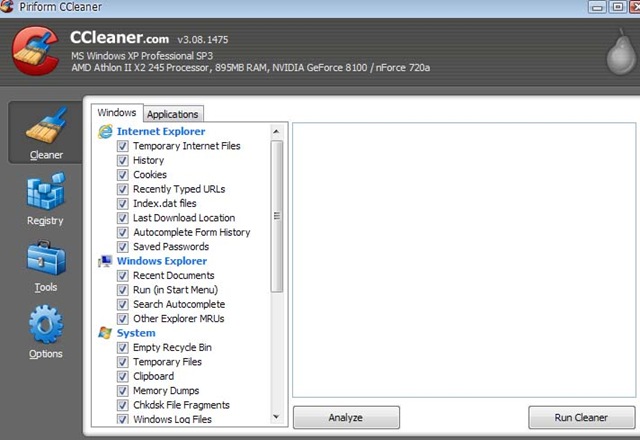
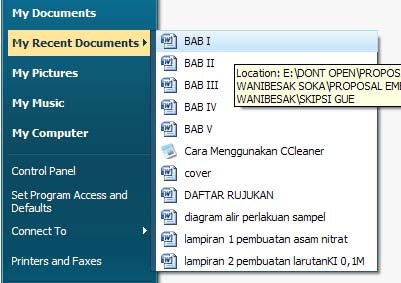
Singkatnya CCleaner digunakan untuk membersihkan file yang pernah dibuka dan juga file yang pernah diuninstall. File yang pernah dibuka akan tampak seperti pada gambar.
 cara menggunakan CCleaner 
menggunakan CCleaner file-file tersebut dapat dibersihkan. Saya sendiri tidak tahu kenapa harus diberesihkan, tapi teman yang lebih berpengelaman menyatakan sebaiknya dibersihkan. Selain itu dengan menggunakan sofware ini, histori pada firefox dapat dibersihkan dan sofware-sofware yang pernah diinstal pada all program lebih teratur karena tersusun berdasarkan abjad.
berikut langkah-langkah yang perlu dilakukan:
2. Buka CCleaner, sehingga tampak seperti gambar berikut.
 tutorial ccleaner 
3. Pada bagian “windows” semua diberi tanda centang. Milik saya semua diberi tabda centang.
4. untuk membersihkan ataupun mengatur windows, silakan klik “Run Cleaner”
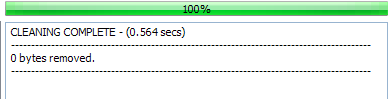
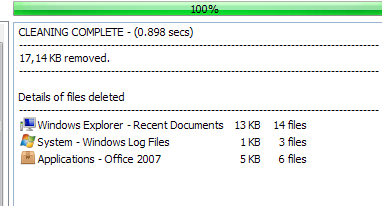
5. Setelah selesai, akan tampak seperti gambar.
 image 
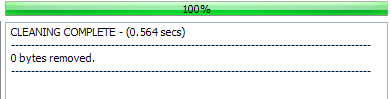
6. Klik lagi “Run Cleaner”, hingga semua file dibersihkan atau dirapikan.
 image 


Membersihkan File Yang Diuninstall
1. Pada sudut kiri, klik “Registry”, Perhatikan Gambar.
 image 
2. pada registri cleaner, semuanya diberi tanda centang.
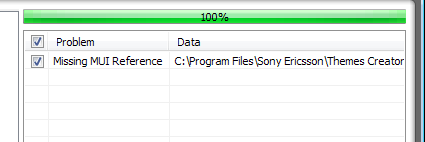
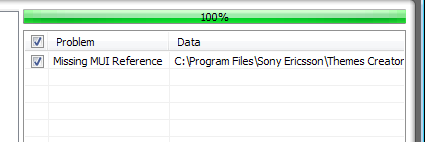
3. Klik, “scan for issues” untuk membersihkan. setelah selesai akan tampak seperti gambar.
 image 
4. jika ada file yang terdeteksi klik “fix selected issues”
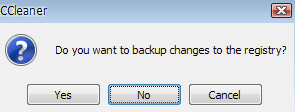
5. muncul pertanyaan untuk backup data, pilih saja “No”
 image 
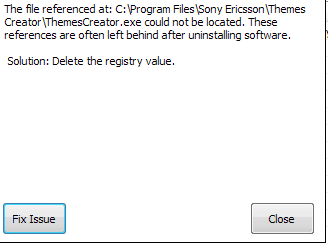
6. pilih “fix issue” seperti pada gambar.
 image 
Jika terdapat banyak file yang terdeteksi, pada langkah ini pilih “Filx all issue”.
7. setelah proses pembersihan selesai, segera ulangi lagi mulai dari langkah pertama sampai tidak ada lagi file yang terderteksi.

CARA MEMBUAT WIFI/WIRELESS/HOTSPOT MENGGUNAKAN MODEM DAN LAPTOP WINDOWS 7

CARA MEMBUAT WIFI/WIRELESS/HOTSPOT MENGGUNAKAN MODEM DAN LAPTOP WINDOWS 7

Sebenarnya cara menjadikan laptop atau notebook menjadi wifi merupakan cara yang kuno dan banyak orang yang telah tau. Namun tak ada salahnya juga jika saya menulis ini, dengan harapan masih ada orang yang belum tau dan mencari informasinya di internet. Untuk menjadikan laptop kamu sebagai wifi atau hotspot sebenarnya sangat mudah, bahkan sekarang ini sudah banyak software-software yang bertebaran untuk menjadikan laptop sebagai wifi. Namun taukah anda bahwa sebenarnya tanpa software sekalipun windows (khususnya windows 7) telah dilengkapi dengan panel untuk berbagi jaringan (wifi)? Jika kita menggunakan software khusus, maka bisa menyebabkan komputer menjadi lambat (baca cara mempercepat kinerja komputer/laptop disini ), untuk itu kali ini kita akan menggunakan cara manual saja.

Manfaat dengan menjadikan laptop sebagai wifi sangat banyak, anda bisa berbagi jaringan internet ke teman sehingga teman lain juga bisa facebookan  (membuat status berwarna biru ), twitteran , ngeblog  dan bahkan mengirim email . Dengan demikian kan anda bisa mencari kenalan baru didunia maya entah itu mencaricowok yang cinta anda  atau mencari cewek yang cinta anda , dengan menggunakan laptop anda sebagai wifi juga akan menghemat energi dan akhirnya bisa memperlambat terjadinya global warming  deh,, hehehe. Kembali lagi ke judul artikel, untuk menjadikan laptop sebagai wifi ada beberapa hal yang harus anda persiapkan. Jika salah satu atau banyak dari beberapa ini tidak anda penuhi maka kemungkinan besar anda akan gagal menjadikan komputer/laptop anda sebagai wifi. Apa saja beberapa hal tersebut, mari perhatikan dibawah ini:

1. Modem yang terkoneksi ke Internet
Hal pertama yang harus anda miliki adalah sebuah modem. Anda tidak diharuskan untuk menggunakan modem merek tertentu, anda bebas untuk menggunakan modem merek apa saja seperti: esia, smartfren, telkomsel, xl, axis, indosat, flexi dan modem-modem yang lain. Selain modem anda juga harus memiliki koneksi internet. Maksudnya anda harus memiliki modem namun modem tersebut bisa digunakan untuk mengakses internet. Jadi modem yang digunakan sebaiknya di paketkan internet dulu supaya biaya koneksi internetnya lebih murah.

2. Komputer/laptop/notebook  yang memiliki wifi
Jaman sekarang hampir semua laptop/notebook telah menyediakan fitur wifi didalamnya. Bahkan akhir-akhir ini juga terdapat komputer yang telah dilengkapi dengan wifi. Untuk yang satu ini saya yakin bahwa laptop yang anda gunakan sudah ada wifinya, kecuali anda menggunakan laptop versi jadul. Jadi tentukanlah apakah laptop anda terdapat wifinya atau tidak.

3. Laptop/notebook/komputer  dengan OS (operating system) windows 7
Meskipun hal ini tidak wajib namun tutorial kali ini saya sajikan untuk anda pengguna windows 7. Jadi jika anda menggunakan OS lain, misalnya saja windows XP atau windows 8 anda masih tetap bisa mengikuti tutorial ini namun saya tidak menjamin akan berhasil. Meskipun demikian anda bisa mencobanya dengan OS lain selain OS windows 7 dengan harapan akan berhasil pula.

4. Wifi/wireless harus berada dalam posisi on
Untuk bisa menjadikan laptop anda sebagai hotspot anda harus mengaktifkan wireless dalam laptop anda. Untuk cara menghidupkan wifi/wireless anda bisa membaca dibagian bawah artikel ini.

Setelah semua yang diperlukan telah disediakan kini tiba saatnya untuk membahas bagaimana cara menjadikan laptop menjadi hotspot. Dengan menjadikan laptop sebagai hotspot tentunya teman-teman anda akan bisa ikut menikmati internet secara bersama-sama. Simak langkah-langkahnya dibawah ini:

1. Penting: silakan koneksikan modem anda ke internet terlebih dahulu, setelah itu silakan klik start => control panel, tampilan dari control panel pada windos 7 adalah seperti gambar dibawah ini (silakan klik gambarnya untuk memperbesar dan memperjelas):


2. Perhatikan pada kolom pencarian yang terletak disamping pojok kanan atas, di sanalah anda harus menuliskan ADHOC, sehingga nanti jadinya akan seperti gambar dibawah ini (sekali lagi klik gambarnya untuk memperjelas):


3. Kemudian anda harus klik bagian set up an ad hoc (computer-to-computer) network, silakan lihatlah sesuai pada bagian yang saya beri kotak berwarna merah dibawah ini:


4. Kemudian akan ada pop up yang berisi mengenai setingan wireles dan ad hoc, untuk mempermudah langsung saja klik next seperti pada gambar dibawah ini:


5. Kemudian akan ada permintaan untuk memberi nama dan tipe proteksi dari hotspot yang ingin di buat. Isi saja nama dengan kesukaan anda, misalnya saja sebagai contoh saya mengisi namanya dengan harapbagi.blogspot.com kemudian pada bagian proteksi saya memilih no authentication (open) (artinya tidak diberi password) seperti dibawah ini kemudian klik next.


6. Kemudian pada langkah terakhir adalah mengaktifkan hotspot yang anda buat, caranya adalah klik turn on Internet connection sharing setelah itu silakan klikclose. Untuk lebih jelasnya silakan perhatikan yang saya beri kotak merah dibawah ini:


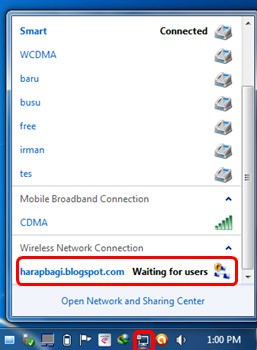
7. Jika sampai disini anda menemui kegagalan, misalnya mucul tulisan windows could not set up harapbagi.blogspot.com berarti anda belum mengaktifkan wifi, untuk cara menghidupkan wifi bisa anda baca di akhir artikel ini. Jika anda berhasil sampai disini anda sudah bisa membagikan koneksi internet anda melalui jaringan wifi atau dengan kata lain anda telah berhasil menjadikan laptop menjadi wifi/hotspot. Cara untuk mengetahui apakah wifi benar-benar sudah bisa digunakan atau belum melalui klik icon wifi dan disana akan ada nama jaringan baru yang anda buat, kalau punya saya namanya adalah harapbagi.blogspot.com seperti dibawah ini (pertama klik iconnya kemudian lihat jaringan yang baru saja anda buat):


Bagaimana cara menggunakannya wifi ini?
Nah sekarang setelah selesai membuat wifi dengan menggunakan laptop dan modem tibalah pertanyaan bagaimana cara menggunakannya? Cara menggunakannya mudah, yang perlu anda lakukan adalah menyiapkan laptop/notebook lain yang jaraknya tidak lebih dari 30 feet (30 kaki) dari laptop yang anda jadikan sebagai wifi. laptop yang berada di jarak tersebut akan mendeteksi adanya wifi dan dapat menggunakannya untuk berinternetan.

Bila cara ini gagal?
Meskipun kemungkinana gagal hanya sedikit namun bisa juga gagal, beberapa hal yang membuat cara ini gagal diantaranya adalah:
  • Anda tidak menggunakan OS windows (terutama windows 7)
  • Modem anda tidak memiliki paket internet (atau tidak terkoneksi dengan internet)
  • Anda belum mengaktifkan wifi
  • Laptop anda tidak mendukung perangkat wifi
Cara Menghidupkan Wreless/wifi
Khusus bagi yang wifinya masih dalam keadaan off, anda harus mengaktifkannya terlebih dahulu karena bila tidak diaktifkan maka nanti akan muncul pesan seperti ini:
 
Nah itu merupakan pertanda bahwa wifi anda belum di aktifkan, untuk cara mengaktifkan wifi bisa menggunakan tombol fn+gambar jaringan (gambar sinyal)atau melalui start => control panel =>windoes mobility center, atau dengan cara yang lebih mudah yakni dengan klik start => control panel => kemudian pada kolom pencarian ketikkan windows mobility center. Lihatlah gambar dibawah ini:


Silakan ubah posisi wireless dari off menjadi on, dan anda telah selesai menghidupkan wifi. Sekarang mulailah dengan menjadikan laptop anda menjadi wifi dengan mengikuti tutorial diatas.